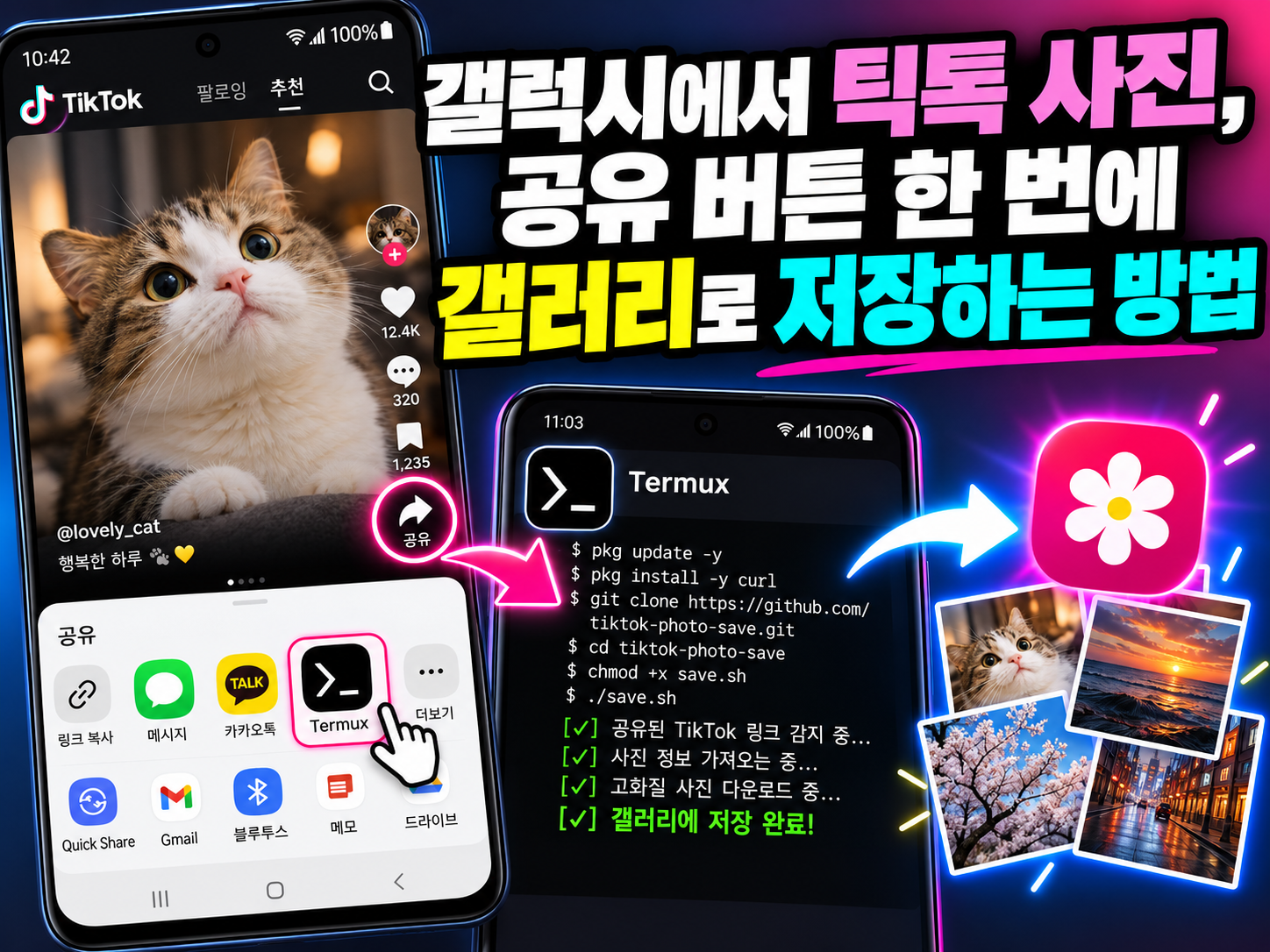
갤럭시에서 틱톡 사진, 공유 버튼 한 번에 갤러리로 저장하는 방법
틱톡에는 영상뿐 아니라 사진을 슬라이드로 넘겨 보는 게시물도 많습니다. 그런데 이런 사진은 저장 버튼이 없거나, 저장해도 워터마크가 붙거나 한 장씩만 저장되는 경우가 많죠.
이번 글에서는 공유 버튼 → Termux 두 번만 누르면 게시물의 사진이 갤러리에 저장되는 방법을 정리했습니다. 틱톡은 인스타와 달리 로그인 정보 없이 되는 경우가 많아서 설정이 훨씬 간단합니다.
📌 3줄 요약
① 안드로이드 폰에 Termux와 gallery-dl을 설치합니다.
② 공유 메뉴에서 Termux가 링크를 받도록 스크립트를 한 번 만듭니다.
③ 틱톡 앱에서 공유 → Termux를 고르면 사진이 갤러리에 저장됩니다.
⚠️ 먼저 알아두세요
이 방법은 공개 게시물을 본인이 개인적으로 보관하는 용도로 쓰는 것을 기준으로 합니다. 다른 사람의 사진은 저작권이 있어서 저장해서 다시 올리는 것은 안 됩니다. 이 글은 안드로이드 폰(갤럭시 S25 울트라 기준)에서 사진 슬라이드 게시물로 따라 했습니다. 영상 게시물은 이 글에서 확인하지 않았습니다.
STEP 1Termux 설치하기 (GitHub 버전)
Termux는 폰 안에서 명령어를 실행할 수 있는 앱입니다. 플레이스토어 버전은 업데이트가 끊긴 구버전이라, 꼭 GitHub 공식 버전으로 설치해야 합니다.
① 폰 브라우저에서 아래 주소로 들어갑니다.
https://github.com/termux/termux-app/releases② 가장 위 최신 버전의 Assets에서 Android 7+ only 묶음 중 이름 끝이 arm64-v8a.apk인 파일을 받습니다. 갤럭시 최신 기종은 모두 이 파일이 맞습니다.
③ 받은 파일을 눌러 설치합니다. "출처를 알 수 없는 앱" 허용 안내가 나오면 허용해 주세요.
💡 다른 곳에서 받은 Termux가 이미 깔려 있다면 먼저 지우세요. 서명이 달라서 겹쳐 설치되지 않습니다.
STEP 2기본 프로그램 설치하기
Termux를 열고 아래 명령을 한 줄씩 붙여넣고 엔터를 누릅니다. 붙여넣기는 입력줄을 길게 누르면 나오는 메뉴에서 Paste를 고르면 됩니다.
pkg update -y && pkg install -y pythonpip install gallery-dltermux-setup-storage두 번째 줄 끝에 Successfully installed가 보이면 성공입니다. 세 번째 줄을 실행하면 저장소 권한 팝업이 뜨는데 허용을 눌러 주세요.
⚠️ 첫 줄을 실행하다가 Process completed (signal 9)가 뜨고 꺼지면, 엔터를 눌러 새 세션을 열고 같은 줄을 다시 실행하세요. 설치가 끝날 때까지 Termux 화면을 켜 두고 다른 앱으로 나가지 않는 것이 좋습니다.
필수 설정백그라운드에서 멈추지 않게 설정하기
갤럭시는 배터리를 아끼려고 백그라운드 앱을 자주 멈춥니다. 이 설정을 안 하면 공유를 했는데도 사진이 안 들어오다가 Termux를 직접 열어야 그제야 받아지는 경우가 생깁니다. 아래 두 가지를 한 번만 해 두세요.
① 배터리 제한 풀기: 설정 → 애플리케이션 → Termux → 배터리 → 제한 없음
② wakelock 걸기: 화면 위쪽 알림창을 내리면 Termux 알림이 있습니다. 알림을 펼쳐서 Acquire wakelock 버튼을 누르세요.
💡 공유할 때마다 Termux 세션이 목록에 쌓여 있다면 각 세션에서 exit를 입력해 닫아 주세요.
STEP 3공유 버튼에 연결하는 스크립트 만들기
아래 내용을 통째로 한 번에 복사해서 붙여넣고 엔터를 누릅니다. 여러 줄로 나눠 붙여넣으면 순서가 꼬일 수 있어서 한 줄짜리로 만들었습니다.
mkdir -p ~/bin && printf '%s\n' '#!/data/data/com.termux/files/usr/bin/bash' 'dest=/storage/emulated/0/Pictures/insta' 'mkdir -p "$dest"' 'u="$1"; case "$u" in *tiktok.com*) u=$(curl -sIL -o /dev/null -w "%{url_effective}" "$u");; esac' 'c=""; [ -f ~/cookies.txt ] && c="--cookies $HOME/cookies.txt"' 'gallery-dl $c -D "$dest" -f "{post_shortcode|id|filename}_{num}.{extension}" "$u"' 'for f in "$dest"/*; do am broadcast -a android.intent.action.MEDIA_SCANNER_SCAN_FILE -d "file://$f" > /dev/null; done' 'sleep 3' > ~/bin/termux-url-opener && chmod +x ~/bin/termux-url-opener이 스크립트가 하는 일은 세 가지입니다.
· 틱톡 짧은 주소(tiktok.com/t/...)를 원래 게시물 주소로 풀어서 받습니다.
· 사진을 Pictures/insta 폴더에 단순한 이름으로 저장합니다.
· 저장이 끝나면 갤러리와 "최근 항목"에 바로 뜨도록 등록 신호를 보냅니다.
💡 인스타 링크도 같은 스크립트로 받아집니다. 인스타는 로그인용 쿠키 파일이 추가로 필요한데, 이 부분은 인스타 편에서 따로 정리했습니다.
STEP 4사용 방법
① 틱톡 앱에서 저장하고 싶은 공개 사진 게시물을 엽니다.
② 공유 버튼을 누르고 공유 목록에서 Termux를 고릅니다. 목록에 안 보이면 Termux를 완전히 닫았다가 다시 열고 시도하세요.
③ 잠깐 기다리면 사진이 갤러리의 insta 폴더에 들어옵니다. 여러 장 올린 게시물은 한 번에 모두 저장됩니다.
STEP 5공유로 안 될 때 직접 실행해 보기
공유로 보냈는데 사진이 안 들어오면, 틱톡에서 링크 복사를 한 뒤 Termux에서 아래 명령의 링크 자리에 붙여넣어 실행해 보세요. 화면에 나오는 메시지로 원인을 알 수 있습니다.
u=$(curl -sIL -o /dev/null -w '%{url_effective}' "여기에링크"); echo "$u"; gallery-dl -D ~/storage/pictures/insta "$u"· 초록색 .jpg 줄이 나오면 저장은 된 것입니다. 갤러리 등록은 STEP 3 스크립트가 해 줍니다.
· 아무 파일도 안 나오면 사진 슬라이드가 아닌 게시물이거나 틱톡 쪽에서 막은 경우일 수 있습니다.
안 될 때 확인표
| 증상 | 원인 | 해결 |
|---|---|---|
| 공유했는데 사진이 안 들어옴 | 짧은 주소를 못 알아봄 | STEP 3 스크립트로 다시 만들기, 또는 STEP 5 직접 실행 |
| 저장은 됐는데 갤러리에 안 보임 | 폰이 새 파일을 아직 모름 | STEP 3 스크립트를 다시 만들기 (자동 등록 포함) |
| 공유 목록에 Termux가 없음 | 스크립트가 아직 인식되지 않음 | Termux를 완전히 닫고 다시 열기 |
| Process completed (signal 9) | 설치 중 앱이 강제 종료됨 | 엔터로 새 세션을 열고 같은 명령 재실행 |
| 공유했는데 한참 지나도 안 들어오고, Termux를 열면 그제야 받아짐 | 폰이 백그라운드 작업을 멈춤 | 필수 설정(배터리 제한 없음 + wakelock) 하기 |
✅ 한 번 설정하면 계속 쓸 수 있어요
Termux 설치 → gallery-dl 설치 → 스크립트 생성, 이 세 단계만 한 번 해 두면 됩니다. 이후에는 공유 버튼에서 Termux만 고르면 사진이 갤러리로 들어옵니다.
저장한 사진은 개인 보관용으로만 쓰시고, 원작자가 있는 사진을 다시 올리는 일은 피해 주세요.
© 2026 팁지기의 IT 해결 가이드. All rights reserved.
'컴퓨터 > 정보 및 오류' 카테고리의 다른 글
| 갤럭시에서 유튜브 사진, 공유 버튼 한 번에 갤러리로 저장하는 방법 (0) | 2026.10.26 |
|---|---|
| 갤럭시에서 인스타 사진, 공유 버튼 한 번에 갤러리로 저장하는 방법 (0) | 2026.10.26 |
| 넷플릭스 오류코드 E106 해결방법 총정리 – 네트워크·앱·기기 문제 완벽 대응 (0) | 2026.05.07 |
| 넷플릭스 오류코드 E105 해결방법 총정리 – 네트워크 인증 오류 완벽 대응 (0) | 2026.05.07 |
| 넷플릭스 오류코드 E100 해결방법 총정리 – DRM 인증부터 재설치까지 (0) | 2026.05.07 |