스팀 게임 설치 경로 모르는 경우 해결법
2026 · 팁지기의 IT 해결 가이드 · #357
한글 패치 적용하려는데 게임 폴더가 어딨는지 모르겠다면?
한글 패치나 모드를 적용하려면 반드시 게임이 설치된 폴더를 찾아야 합니다. 그런데 스팀은 설치 경로를 사용자가 직접 지정하거나 기본 경로가 드라이브마다 달라서, 막상 폴더를 열려고 하면 어디 있는지 헷갈리는 경우가 많습니다.
탐색기에서 직접 경로를 찾아다닐 필요 없이, 스팀 라이브러리에서 클릭 세 번이면 해당 게임의 설치 폴더를 바로 열 수 있습니다. 아래 순서를 그대로 따라하면 됩니다.
✅ 설치 경로 찾기 요약 (4단계)
- ① 스팀 실행 → 상단 라이브러리 탭 열기
- ② 원하는 게임 찾기 → 목록에서 해당 게임 확인
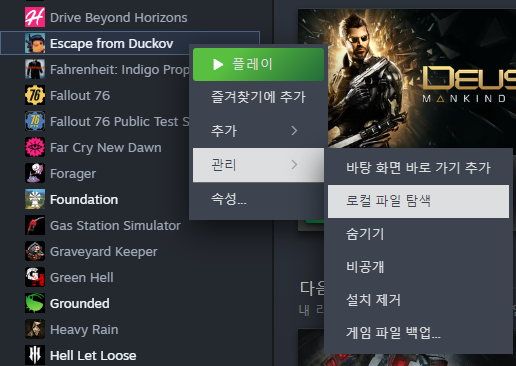
- ③ 우클릭 → 관리 → 로컬 파일 탐색
- ④ 열린 폴더에 패치·모드 덮어쓰기
⚙️ 단계별 상세 방법
① 스팀 접속 후 라이브러리를 연다
스팀을 실행하고 상단 메뉴 또는 좌측 사이드바에서 라이브러리(Library)를 클릭합니다. 보유한 게임 전체 목록이 표시됩니다.
② 한글 패치 및 모드를 적용할 게임을 목록에서 찾는다
좌측 게임 목록에서 설치 경로를 확인할 게임을 찾습니다. 목록이 길다면 상단 검색창에 게임 이름을 입력하면 빠르게 찾을 수 있습니다.
③ 해당 게임 우클릭 → 관리 → 로컬 파일 탐색 클릭
게임 이름 위에서 마우스 우클릭을 하면 컨텍스트 메뉴가 나타납니다. 아래 순서대로 클릭합니다.
관리 항목에 마우스를 올리면 우측으로 하위 메뉴가 펼쳐지고, 그 중 로컬 파일 탐색을 클릭하면 됩니다. 위 스크린샷을 참고하세요.
④ 열린 폴더에 패치 또는 모드를 덮어쓰기한다
윈도우 파일 탐색기가 자동으로 열리며 게임 설치 폴더가 바로 표시됩니다. 이 위치에 한글 패치 파일이나 모드 파일을 복사·붙여넣기(덮어쓰기)하면 적용이 완료됩니다. 덮어쓰기 여부를 묻는 창이 나오면 "예"를 선택합니다.
💡 알아두면 유용한 팁
- 경로를 따로 기억하고 싶다면 — 탐색기 상단 주소창을 클릭하면 전체 경로가 텍스트로 표시됩니다. 복사해서 메모해두면 다음에 바로 접근할 수 있습니다.
-
스팀 기본 설치 경로 예시 — 별도로 변경하지 않았다면 보통 아래 경로에 설치되어 있습니다.
C:\Program Files (x86)\Steam\steamapps\common\[게임 이름]
- 다른 드라이브에 설치한 경우 — D드라이브나 외장 드라이브를 지정했다면 경로가 달라지므로, 반드시 로컬 파일 탐색 기능으로 직접 확인하는 것이 가장 정확합니다.
📌 한 줄 정리
👉 게임 폴더 여는 가장 빠른 방법
라이브러리에서 게임 우클릭 → 관리 → 로컬 파일 탐색 → 열린 폴더에 바로 덮어쓰기
※ 탐색기에서 경로를 직접 찾아다닐 필요 없이 스팀 라이브러리에서 바로 열 수 있습니다.
추천 태그
※ 끝까지 읽어주셔서 감사합니다.
이 글이 도움이 되셨다면 즐겨찾기 또는 공유 부탁드립니다.
© 2026 팁지기의 IT 해결 가이드. All rights reserved.
'게임 > 트레이너 및 정보' 카테고리의 다른 글
| 폴아웃: 뉴 베가스 얼티메이트 에디션 한글패치 (0) | 2026.03.29 |
|---|---|
| 폴아웃 4 GOTY 한글패치 및 적용방법 (0) | 2026.03.29 |
| 데이어스 엑스: 맨카인드 디바이드 - 광란의 밤 공략 (0) | 2026.03.29 |
| 데이어스 엑스: 맨카인드 디바이드 최신 한글패치 다운 받는법 (0) | 2026.03.28 |
| Deus Ex: Mankind Divided 한글 패치 방법 (0) | 2026.03.28 |